
【担当者必見】Copilot Studioの使い方|失敗しない導入手順と設定のコツ
Copilot Studioの導入を任され、社内DX推進の重圧を感じながらも
「何から始めればよいのか」「現場の混乱を招かないか」「セキュリティは大丈夫か」
といった不安を抱えていませんか。
この記事は、そのような企業のIT担当者様のために作成しました。
Copilot Studioを単なるツール導入で終わらせず、業務効率化という確かな成果に繋げ、社内での信頼とご自身の評価を高めるための実践的なガイドとなることを目指しています。
本記事を読めば、Copilot Studioを導入する目的の明確化から、具体的なAIエージェントの作成手順、そして効果的な運用のコツまで、失敗しないための道筋がすべてわかります。
ITヘルプデスクの負荷軽減や人事・総務部門の問い合わせ自動化といった身近な課題から、全社的なナレッジ共有の推進まで、Copilot Studioが貴社のビジネスにどのように貢献できるかを具体的にイメージできるよう、丁寧に解説していきます。
目次[非表示]
- ・Copilot Studioとは?社内DXを加速させるAIアシスタント開発ツール
- ・Copilot Studioでできること
- ・旧称「Power Virtual Agents」からの進化
- ・Microsoft Copilot(旧:Copilot for Microsoft 365)との違いは「カスタマイズ性」
- ・Copilot Studioの料金プランとライセンス体系
- ・Copilot Studioを導入するメリット
- ・【失敗しない】Copilot Studioの導入手順4ステップ
- ・【実践】Copilot Studioの使い方|AIエージェント作成の基本6ステップ
- ・Step1. Copilot Studioへログインし、新しいCopilotを作成する
- ・Step2. Copilot(エージェント)の名前と指示を設定する
- ・Step3. ナレッジソース(Webサイト・ドキュメント)を追加する
- ・Step4. 会話の流れを定義する「トピック」を作成・編集する
- ・Step5. テスト機能で動作を検証し、精度を改善する
- ・Step6. Copilotを公開し、TeamsやWebサイトに展開する
- ・Copilot Studioを使いこなすための設定・運用のコツ
- ・コツ1. 指示(プロンプト)で役割やルールを明確に定義する
- ・コツ2. 生成AIによる回答(生成的な回答)機能を活用する
- ・コツ3. Power Automateと連携して業務を自動化する
- ・コツ4. 管理者が押さえるべきセキュリティとガバナンス設定
- ・コツ5. 利用状況を分析し、継続的に改善する
- ・【部門別】Copilot Studioの具体的な活用事例
- ・人事・総務部門:社内規定や手続きに関するFAQ対応の自動化
- ・ITヘルプデスク:PCトラブルやシステム利用方法の一次対応
- ・営業部門:製品情報や顧客データの即時検索と共有
- ・顧客サポート部門:Webサイト上での24時間問い合わせ対応
- ・Copilot Studioに関するよくある質問
- ・まとめ:Copilot Studioを正しく導入し、業務効率化を実現しよう
- ・株式会社システナのCopilot Studio導入・活用支援
Copilot Studioとは?社内DXを加速させるAIアシスタント開発ツール

Copilot Studioは、Microsoftが提供するローコード・ノーコードのAIアシスタント開発プラットフォームです。
プログラミングの専門知識がない担当者でも、直感的な操作で対話型AIを構築できるのが特徴です。
単なるチャットボット作成ツールという枠を超え、企業の独自データや業務プロセスと深く連携し、自社専用にカスタマイズされたAIアシスタントを柔軟に開発できます。
このプラットフォームの最大の強みは、Microsoftの広範なエコシステムとの統合性にあります。
具体的には、Power Platformファミリーの一部として位置づけられており、Power AppsやPower Automateといった他のツールとシームレスに連携できます。
これにより、対話型AIが単に情報を提供するだけでなく、申請業務の自動化やデータ登録など、
より高度な業務プロセス実行までを可能にし、社内DXを強力に推進する中核ツールとしての役割が期待されます。
Copilot Studioでできること
Copilot Studioを導入することで、企業は多岐にわたる課題を解決し、業務効率化を実現できます。
まず、生成AIの活用により、自社ウェブサイトや社内文書をナレッジソースとして読み込ませ、それに基づき自動で回答するFAQボットを簡単に作成できます。
これにより、従業員や顧客からの定型的な問い合わせ対応にかかる工数を大幅に削減し、迅速な情報提供が可能になります。
次に、Power Automateとの強力な連携により、AIアシスタントが単なる問い合わせ対応に留まらず、具体的な業務アクションを実行できるようになります。
例えば、対話の中で申請業務のトリガーを引いたり、顧客情報をデータベースに自動登録したりといった自動化が実現し、手作業によるミスを減らし、業務プロセス全体のスピードアップに貢献します。
さらに、Microsoft Teams上でヘルプデスク業務の一次対応を自動化することも可能です。
従業員がTeams内で質問を投げかけると、Copilotが即座に回答し、解決できない場合は担当者へエスカレーションするといったスムーズな連携が構築できます。
また、既存のMicrosoft Copilot(旧:Copilot for Microsoft 365)の機能を拡張・カスタマイズする開発ツールとしても
機能し、M365環境におけるAI活用の幅を大きく広げることが可能です。
旧称「Power Virtual Agents」からの進化
Copilot Studioは、かつて「Power Virtual Agents」という名称で提供されていました。
この名称変更は単なるリブランディングに留まらず、特に生成AI機能の統合と強化という点でツールとしての大きな進化を意味します。
旧Power Virtual Agentsでは、開発者が一つひとつの会話の流れ(トピック)を手動で定義する必要があり、広範なFAQに対応するには多大な労力が必要でした。
Copilot Studioでは、この課題が「生成的な回答」機能によって劇的に改善されています。
指定したウェブサイトのURLやドキュメント(PDF、Wordなど)をナレッジソースとして登録するだけで、AIがその内容を自律的に学習し、ユーザーの質問に対して適切な回答を生成できるようになりました。
これにより、従来のチャットボット開発に比べてはるかに少ない手間で、質の高いAIアシスタントを構築することが可能です。
この進化は、開発のハードルを大幅に下げ、人事・総務、ITヘルプデスク、顧客サポートなど、より多くの業務シーンで対話型AIを活用しやすくしました。
手動でのトピック作成と生成AIによる回答生成を組み合わせることで、定型的な問い合わせには効率的なトピックを、網羅的な情報提供には生成AIを活用するといった柔軟な対応が可能になり、より高度でユーザーフレンドリーなAIアシスタントが実現できるようになっています。
Microsoft Copilot(旧:Copilot for Microsoft 365)との違いは「カスタマイズ性」
多くの企業担当者が混同しやすいのが「Microsoft Copilot」と「Copilot Studio」の違いです。
両者はMicrosoftが提供するAIソリューションですが、その役割と目的は根本的に異なります。
Microsoft Copilotは、Word、Excel、PowerPoint、Outlook、Teamsといった既存のMicrosoft 365アプリケーション内で動作する「汎用的なAIアシスタント」です。
ユーザーのMicrosoft 365データ(メール、ドキュメント、カレンダーなど)を基に、資料作成の支援、メールの要約、会議の議事録作成といったタスクをこなします。
これは、M365アプリの生産性を高めるためのツールであり、個々のユーザーの生産性向上に貢献します。
一方、Copilot Studioは「自社の業務やデータに特化した独自のAIアシスタントを“作る”ための開発ツール」です。
M365の範囲に留まらず、企業のウェブサイト、社内マニュアル、基幹システムといった多種多様なデータソースと連携し、特定の業務プロセス(例:ITヘルプデスクのFAQ対応、人事申請の自動化)に特化した対話型AIを構築・カスタマイズすることができます。
Copilot Studioは、Microsoft Copilotの機能をさらに拡張・調整したり、あるいはM365の範囲外の業務(例:特定の業界向けシステムの連携)を自動化したりするために利用されるという点で、役割が明確に分かれています。
Copilot Studioの料金プランとライセンス体系
Copilot Studioを導入するにあたり、担当者が最も懸念される点の一つが料金プランとライセンス体系です。
Copilot Studioの利用には、大きく分けて二つの要素が必要です。
まず、Copilot Studioの基本的な機能を利用するための「Microsoft Copilot Studio User License」が必要です。
このライセンスは、特定のDynamics 365やPower Appsのライセンスに含まれている場合もありますが、単体で購入することも可能です。
これにより、Copilot Studioの管理画面へのアクセスや、AIアシスタントの作成・編集が可能になります。
次に、AIとの対話メッセージ数に応じた「容量アドオン」または「従量課金」が必要です。
Copilot Studioは、ユーザーとAIアシスタントとの間で交わされるメッセージの数に基づいて料金が発生します。
主なキャパシティモデルとして、25,000メッセージ単位で容量を購入する「Copilot Studio テナント パス」があります。
これは、月間予測されるメッセージ量に応じて事前にキャパシティを確保する形式です。
もう一つの選択肢として、Azureサブスクリプションと連携し、実際に利用したメッセージ数に基づいて料金を支払う「従量課金制」があります。
どちらのモデルを選ぶかは、利用規模や予算計画によって異なりますが、特に利用開始時は従量課金から始め、利用状況を見ながら最適なプランに移行することも可能です。
これらのライセンスとキャパシティを適切に組み合わせることで、コストを最適化しながらCopilot Studioを最大限に活用できます。
Copilot Studioを導入するメリット

Copilot Studioの導入は、単に新しいツールを導入する以上の価値を企業にもたらします。
日々発生する定型的な問い合わせ対応の自動化によって、従業員は本来のコア業務に集中できるようになり、組織全体の生産性が飛躍的に向上します。
特に、特定の担当者に集中しがちな専門知識やノウハウをAIアシスタントに集約・共有することで、属人化のリスクを軽減し、誰もが必要な情報に迅速にアクセスできる環境を構築できます。
さらに、24時間365日対応可能なAIアシスタントは、顧客満足度の向上にも貢献します。
営業時間外の問い合わせにも即座に回答することで、顧客は待つことなく疑問を解決でき、顧客エンゲージメントの強化や機会損失の防止につながります。
これらのメリットは、経営層や現場責任者にとっても明確な導入効果として理解されやすく、社内DXを加速させる強力な推進力となるでしょう。
問い合わせ対応工数を削減し、コア業務へ集中
Copilot Studioを導入する最大のメリットの一つは、問い合わせ対応にかかる工数を劇的に削減し、従業員がより戦略的で価値の高い業務に集中できるようになる点です。
例えば、ITヘルプデスクや人事・総務部門では、「パスワードをリセットする方法を教えてほしい」「社内Wi-Fiの接続設定はどうするのか」「経費精算の締め日はいつか」といった定型的な質問が日々大量に寄せられます。
これらの質問に対し、Copilot Studioで構築したAIアシスタントが一次対応を代行することで、
担当者は単純作業から解放されます。
AIがFAQに回答したり、関連するマニュアルや手順書を案内したりすることで、従業員は自己解決できるようになります。
これにより、IT担当者や人事担当者は、システム障害の根本原因分析や、新しい人事制度の企画など、より専門性と創造性が求められる業務に時間を費やせるようになり、企業全体の生産性向上に貢献します。
属人化したナレッジを集約・共有し、生産性を向上
企業の成長を阻害する大きな要因の一つに、特定のベテラン社員しか知らないノウハウや、部署ごとに散在し、アクセスしにくいドキュメントといった「属人化・サイロ化したナレッジ」の問題があります。
Copilot Studioは、この課題を解決し、組織全体の知識レベルを底上げする強力なツールとなります。
社内マニュアル、過去のトラブルシューティング記録、SharePoint上に格納された部門ごとのファイルなど、これまで分散していた情報をCopilotのナレッジソースとして登録することで、従業員は誰でも対話形式で必要な情報にアクセスできるようになります。
これにより、新入社員のオンボーディング期間を短縮したり、部署をまたぐプロジェクトにおいてスムーズな情報共有を促進したりすることが可能です。
属人化を解消し、組織全体の知識を共有財産とすることで、生産性の向上だけでなく、人材育成コストの削減や、イノベーション創出の加速にもつながるでしょう。
顧客満足度の向上と機会損失の防止
Copilot Studioの活用は、社内だけでなく、顧客対応の品質向上にも大きく貢献します。
自社のWebサイトにCopilotを設置することで、顧客からの問い合わせに24時間365日、即座に自動で回答できる体制を構築できます。
これにより、顧客は営業時間や場所を気にすることなく、製品の仕様、サービスの使い方、配送状況などに関する疑問を速やかに解決できるようになります。
顧客が迅速に情報を得られることは、顧客満足度の向上に直結します。
また、簡単な質問はAIが対応することで、有人チャットや電話窓口の担当者は、より複雑で個別対応が必要な案件に集中できるようになり、サービスの質をさらに高めることが可能です。
さらに、営業時間外の問い合わせにも対応することで、顧客の離脱を防ぎ、製品購入やサービス契約といったビジネス上の機会損失を低減する効果も期待できます。
【失敗しない】Copilot Studioの導入手順4ステップ

Copilot Studioの導入を成功させ、期待する業務効率化や生産性向上を実現するためには、単にツールを導入するだけでなく、戦略的なアプローチが不可欠です。
このセクションでは、IT担当者の皆様がプロジェクト全体を効果的に進めるための4つのステップをご紹介します。
単なる技術的な設定手順に留まらず、導入プロジェクトを成功に導くための計画策定や準備の重要性に焦点を当て、確実な成果に繋がる道筋を明らかにします。
これから解説するステップは、PoC(概念実証)から本格展開まで、Copilot Studioを社内に浸透させるための羅針盤となります。
これらのステップを着実に実行することで、現場の混乱を最小限に抑えつつ、AIアシスタントの導入効果を最大化し、最終的には組織全体のDX推進を加速させることができるでしょう。
まずは計画フェーズの重要性を理解し、次の「実践的な使い方」へとスムーズに進むための土台を築いていきましょう.
Step1. 導入目的と活用シーンの明確化
Copilot Studio導入プロジェクトの最初の、そして最も重要なステップは、「何のためにCopilot Studioを導入するのか」という目的と、具体的な活用シーンを明確にすることです。
ここが曖昧なままだと、導入後に「期待した効果が得られない」
「誰にも使われない」といった事態に陥りかねません。
たとえば、「ITヘルプデスクへの問い合わせ件数を30%削減する」や「新入社員が1ヶ月以内に社内手続きを独力で完了できるようにする」といった、定量的または定性的な目標を設定しましょう。
まず、Copilot Studioを導入する対象部門(人事、IT、総務など)を特定し、その部門が抱える最も喫緊の課題や、Copilot Studioで解決できる可能性が高い具体的な活用シーン
(FAQ対応の自動化、申請業務の案内、情報検索の効率化など)に焦点を絞り込みます。
成功への鍵は、一度にすべてを解決しようとせず、最も効果が見込まれる「小さな成功」から始めることです。
この目的と活用シーンの明確化が、その後のナレッジソースの準備やトピック設計の指針となります。
Step2. ナレッジソースとなる社内データの準備
Copilot Studioで構築するAIエージェントの回答精度は、その根拠となる「ナレッジソース」の品質に大きく依存します。
このステップでは、Copilotに学習させる社内データを整理・整備します。
ナレッジソースとなり得るデータには、SharePointサイトに格納された社内規定やマニュアル、PDF形式の業務手順書、公開されているWebサイトのFAQページ、過去の問い合わせ記録などが挙げられます。
データが古かったり、情報が複数の場所に散在していたりすると、AIが正確な回答を生成できず、誤った情報を提示してしまうリスクがあります。
そのため、導入プロジェクトを開始する前に、これらの情報を最新の状態に更新し、一元的に管理できる場所へ整理しておくことが非常に重要です。
この準備作業は手間がかかるように思えるかもしれませんが、Copilot Studioの導入効果を大きく左右する決定的な要素となります。
Step3. ライセンスの準備と環境設定
具体的な導入作業に移る前に、Copilot Studioを利用するためのライセンスを確保し、適切な環境設定を行う必要があります。
まず、自社の利用規模や用途に応じて、Microsoft Copilot Studio User Licenseや必要な容量アドオン(キャパシティパックなど)を準備しましょう。
前述の料金プランを参考に、コストと利用規模を慎重に検討することが重要です。
次に、Copilot Studioを利用するための「環境」を作成します。
特に重要なのは、本番環境とは別に、開発やテストを行うための「サンドボックス環境」を用意することです。
サンドボックス環境は、実際の業務に影響を与えることなく、安全にCopilotの機能開発や検証を進めるためのベストプラクティスとなります。
これにより、予期せぬトラブルを回避し、リリース前に十分なテストを実施することができます。
環境作成後には、管理者がCopilot Studioの利用に必要な初期設定を行い、プロジェクトメンバーがスムーズに開発を開始できる状態を整えましょう。
Step4. スモールスタートでの段階的な社内展開
Copilot Studioの導入を成功させるためには、全社一斉導入といったリスクの高いアプローチを避け、特定の部門やチームで試験的に導入する「スモールスタート(PoC: Proof of Concept)」を強く推奨します。
この段階で、実際にCopilotを利用する現場のフィードバックを収集し、AIの回答精度や使い勝手を継続的に改善していくことが重要です。
スモールスタートで得られた成功体験や改善点は、他の部署へCopilot Studioを展開する際の強力な説得材料となり、現場の導入への抵抗感を和らげる効果も期待できます。
小さな成功を積み重ねながら段階的に対象範囲を広げていくアプローチは、ツールが社内に確実に定着し、最終的に組織全体の生産性向上に繋がる最も確実な方法です。
このサイクルを通じて、Copilot Studioを真に価値ある社内ツールへと育てていきましょう。
【実践】Copilot Studioの使い方|AIエージェント作成の基本6ステップ

Copilot Studioは、プログラミング知識がなくても、直感的な操作でAIエージェントを作成できる強力なツールです。
ここでは、IT担当者の皆さんが実際にCopilot Studioを操作し、わずか数分で基本的なAIエージェント(Copilot)を作成するまでの手順を、ステップバイステップで詳しく解説します。
このセクションを読み進めることで、基本的なFAQボットの作成からテスト、そしてMicrosoft TeamsやWebサイトへの公開までの一連の流れを習得できます。
画面操作をイメージしながら読み進めていただき、マニュアル代わりに活用してください。
約3分で基本的なAIエージェントが作成できる手軽さをぜひ体験し、社内DX推進の第一歩を踏み出しましょう。
Step1. Copilot Studioへログインし、新しいCopilotを作成する
Copilot Studioを使い始めるには、まず公式サイトにアクセスしてログインする必要があります。
ウェブブラウザを開き、「copilotstudio.microsoft.com」と入力してCopilot Studioのポータルにアクセスしてください。
アクセス後、Microsoft 365のアカウントでサインインします。サインインが完了するとCopilot Studioの管理画面が表示されますので、画面左側のメニューにある「+新しいCopilot」ボタンをクリックし、新しいAIエージェントの作成を開始します。
この際、Copilotを作成する「環境」を選択する画面が表示されることがあります。
開発やテストを行う場合は、事前に用意したサンドボックス環境(テスト環境)を選択することをおすすめします。
これにより、本番環境に影響を与えることなく、安全に開発を進められます。
Step2. Copilot(エージェント)の名前と指示を設定する
新しいCopilotの作成を開始したら、最初にその基本的な情報を設定します。
まずはCopilotの「名前」を入力してください。
例えば、「社内ITヘルプデスクボット」や「人事・総務アシスタント」など、Copilotの役割がわかるような具体的な名前を設定するとよいでしょう。
次に、最も重要な設定項目の一つである「指示(Instructions)」を設定します。
この指示は、Copilotがどのように振る舞い、どのような口調で応答するか、といったAIのペルソナ(性格や役割)を自然言語で定義する部分です。
例えば、「あなたは〇〇社のITヘルプデスク担当です。丁寧な言葉遣いで、ユーザーからの問い合わせに分かりやすく回答してください。」といった具体的な指示を記述します。
この指示の内容によって、Copilotの回答の質や一貫性が大きく左右されるため、明確かつ具体的に定義することが重要です。
Step3. ナレッジソース(Webサイト・ドキュメント)を追加する
Copilotがユーザーからの質問に対して適切な回答を生成するためには、その根拠となる情報源が必要です。
これを「ナレッジソース」と呼び、設定画面の「生成AI」項目から追加できます。
ナレッジソースには、主に「Webサイト」と「ドキュメント」の2種類があります。
Webサイトをナレッジソースとして追加する場合、自社のFAQページや公開されている製品情報ページなどのURLを入力するだけで、CopilotがそのWebサイトの内容を自動的に学習し、回答に活用できるようになります。
ドキュメントをナレッジソースとして追加する場合は、SharePointに保存されているWordやPDFファイル、またはPCから直接アップロードした各種ドキュメントを指定できます。
複数のナレッジソースを追加することで、Copilotの回答範囲と精度を向上させることが可能です。
最新かつ正確な情報をナレッジソースとして登録することが、Copilotの信頼性を高める鍵となります。
Step4. 会話の流れを定義する「トピック」を作成・編集する
Copilot Studioの核となる機能の一つに「トピック」があります。
トピックとは、特定の話題に関する一連の会話の流れや、ユーザーからの質問に対する応答プロセスを定義したものです。
例えば、「挨拶」や「PCの新規購入申請方法」といった具体的なテーマごとにトピックを作成します。
トピックの作成では、まずユーザーが何と言ったらこのトピックを開始するかを示す「トリガーフレーズ」を設定します。
その後、フローチャート形式のキャンバス上で、Copilotがユーザーに何を質問し、どのような情報を提供し、どのようなアクションを実行するか、といった会話の流れを視覚的に組み立てていきます。
この機能は、生成AIだけでは対応しきれない、より定型的な業務プロセスや複雑な申請手続きなどを自動化する際に不可欠です。
トピックを適切に設計することで、AIエージェントはユーザーとの対話を通じて、まるで人間が対応しているかのようなスムーズな情報提供や業務支援を実現できるようになります。
Step5. テスト機能で動作を検証し、精度を改善する
Copilotを公開する前に、作成したAIエージェントが意図通りに動作するかを徹底的に確認する「テスト」は非常に重要です。
Copilot Studioには、いつでも動作確認ができるテストチャットウィンドウが標準で用意されています。
このテストチャットで、実際にユーザーが使いそうな質問(例:「パスワードを忘れました」「会議室の予約方法を教えてください」など)を入力し、Copilotの回答内容や、起動されるトピックが正しいかを確認します。
もし回答が不正確だったり、全く関係のないトピックが起動してしまったりした場合は、
原因を特定し改善する必要があります。
ナレッジソースの情報を見直したり、トピックのトリガーフレーズを調整したり、指示(Instructions)の内容を修正したりするなど、改善サイクルを回しながらCopilotの精度を高めていきましょう。
この継続的なテストと改善が、ユーザーにとって本当に役立つAIエージェントを構築する上で不可欠です。
Step6. Copilotを公開し、TeamsやWebサイトに展開する
テストを繰り返し、十分な精度になったCopilotは、いよいよ実際のユーザーが利用できる状態にする「公開」と「展開」のステップへ進みます。
まず、Copilot Studioの画面上にある「公開」ボタンをクリックすることで、最新の変更が反映され、Copilotが利用可能な状態になります。
次に、「チャネル」設定画面から、このCopilotをどこで利用させるかを選択します。
具体的な展開先として、Microsoft Teams、デモWebサイト、カスタムWebサイトなど、
複数の選択肢があります。
例えばMicrosoft TeamsにCopilotを追加すれば、すぐに社内メンバーがチャットで質問できるようになり、非常に手軽に導入が可能です。Webサイトに埋め込む場合は、提供されるコードを自社のWebサイトに貼り付けるだけで設置できます。
これらの展開オプションを活用し、ユーザーが最もアクセスしやすい環境にCopilotを配置することで、活用促進と業務効率化を加速させることができます。
Copilot Studioを使いこなすための設定・運用のコツ

Copilot Studioの基本的な作成手順を習得した担当者の皆様へ、ここではさらに一歩進んだ効果的な活用法と、導入成果を最大化するための応用テクニックをご紹介します。
単に機能を操作するだけでなく、「なぜこの設定が重要なのか」「どのように運用すれば最大の効果が得られるのか」といったプロフェッショナルな視点から解説します。
これからご紹介する5つのコツは、AIの回答精度を高め、業務自動化を深化させ、そして何よりも安全な社内運用を実現するために不可欠な要素です。
これらの知見を日々の業務に取り入れることで、Copilot Studioを真に価値あるツールへと育て上げることができるでしょう。
コツ1. 指示(プロンプト)で役割やルールを明確に定義する
AIの振る舞いを決定づける「指示(プロンプト)」は、Copilotの回答品質を左右する極めて重要な設計図です。
このプロンプトを適切に記述することで、AIの「暴走」や不正確な回答を防ぎ、意図した通りの情報を提供させることが可能になります。
良い指示にはいくつかの構成要素があります。
まず「役割(ペルソナ)」として「あなたは〇〇社のITヘルプデスク担当です」のように、AIが誰として振る舞うべきかを明確にします。
次に「タスク」として「ユーザーからの問い合わせに対して、社内規定に基づいて回答してください」といった具体的な行動を指示します。
さらに「守るべきルール」として「以下のナレッジソースのみを情報源とし、不明な場合は『わかりません』と回答してください」と制約を設け、情報の範囲を限定します。
最後に「出力形式」として「回答は箇条書きで簡潔にまとめてください」のように、どのような形式で回答すべきかを指定します。
このように、具体的かつ制約のある指示を与えることで、AIの回答精度と信頼性を飛躍的に向上させることができます。
コツ2. 生成AIによる回答(生成的な回答)機能を活用する
Copilot Studioの最大の強みの一つが「生成的な回答」機能です。
これは、担当者が会話の流れ(トピック)を一つひとつ手動で作成しなくても、あらかじめ登録したWebサイトやドキュメントなどのナレッジソースから、AIがユーザーの質問に対して自動的に回答を生成してくれる画期的な機能です。
この機能を有効活用することで、開発にかかる工数を大幅に削減し、広範なFAQ領域を網羅できるようになります。
ただし、生成的な回答の精度は、基となるナレッジソースの品質に強く依存します。
常に情報の鮮度と正確性を保つための運用が不可欠です。
例えば、古い情報や誤った情報が含まれていると、AIも誤った回答をしてしまう可能性があります。
そのため、定期的なナレッジソースの棚卸しと更新が重要になります。
また、この機能と手動で作成する「トピック」を組み合わせるハイブリッドなアプローチが非常に効果的です。
定型的な申請業務の案内など、厳密なフローが必要な部分はトピックで構築し、製品情報や社内規定など幅広い知識が求められるFAQは生成的な回答に任せることで、最小限の手間で高機能なAIアシスタントを実現できます。
コツ3. Power Automateと連携して業務を自動化する
Copilot Studioは、単なる質疑応答ツールに留まらず、Microsoft Power Automateとの連携により、具体的な業務アクションを実行する「AIエージェント」へと進化します。
この連携は、Copilotの価値を飛躍的に高め、真の業務自動化を実現する強力な手段です。
例えば、Copilotとの対話を通じて「会議室を予約したい」「休暇申請を提出したい」「顧客情報をSharePointリストに登録したい」といったユーザーの要望に対して、Copilotが適切なPower Automateフローを呼び出すことで、一連のプロセスを自動的に実行させることが可能です。
これにより、ユーザーはチャットインターフェースを通じて、まるで担当者と話すかのように複雑な業務を完了させることができます。
Copilot Studioのトピック設定画面からPower Automateフローを呼び出すアクションを組み込むことは比較的容易です。
この連携を活用することで、今まで手作業で行っていた業務プロセスの多くを自動化し、従業員はより戦略的な業務に集中できるようになるでしょう。
コツ4. 管理者が押さえるべきセキュリティとガバナンス設定
企業のIT担当者として、Copilot Studioを導入・運用する上でセキュリティとガバナンスは最も重要な懸念事項の一つです。
安心して社内展開するためには、管理者がこれらの設定を適切に行う必要があります。
まず、誰がCopilotにアクセスできるかを厳密に制御することが重要です。
Microsoft 365のセキュリティグループを利用して、特定の部署や役職のユーザーのみがCopilotを利用できるように設定できます。
また、Copilotがアクセスできるデータソース(例:特定のSharePointサイトのみ)を限定し、情報漏洩のリスクを低減する設定も不可欠です。
さらに、DLP(データ損失防止)ポリシーを設定することで、機密情報が意図せずCopilotを通じて外部に漏洩することを防げます。
管理者は、Copilot Studioに標準で備わっている分析機能や監査ログを活用し、誰がどのようなCopilotを作成・公開し、どのように利用されているかを一元的に把握することが可能です。
これらの統制機能を適切に活用することで、セキュリティを確保しつつCopilot Studioを最大限に活用できる環境を構築できます。
コツ5. 利用状況を分析し、継続的に改善する
Copilot Studioは、一度作成したら終わりではありません。
真に価値あるツールへと育てていくためには、継続的な改善が不可欠です。
Copilot Studioに標準搭載されている分析機能を活用し、利用状況を把握することで、改善のサイクルを回すことができます。
分析ダッシュボードでは、ユーザーからの質問の傾向、Copilotが回答できなかった質問(解決率)、ユーザーの満足度評価など、多角的なデータを確認できます。
これらのデータを定期的にレビューし、「回答できなかった質問」に対しては新たなナレッジソースを追加したり、既存のナレッジを修正したりします。
また、「利用頻度の高いトピック」については、さらに会話フローを洗練させたり、Power Automateと連携して業務自動化を進めたりといった改善策を検討します。
このように、利用者のフィードバックとデータに基づいてPDCAサイクルを回し続けることで、Copilotは時間とともに賢くなり、より多くの業務課題を解決できる強力なAIアシスタントへと成長していくでしょう。
【部門別】Copilot Studioの具体的な活用事例

ここでは、Copilot Studioを社内へ導入する際に、各部門への提案資料としても活用できるよう、具体的な活用事例を部門別に紹介します。
各事例を通じて、「どのような課題をCopilot Studioがどのように解決し、どのような効果が期待できるのか」を簡潔にまとめました。
貴社の状況に当てはめて、導入効果を具体的にイメージするきっかけとしてご活用ください。
Copilot Studioは、単に問い合わせ対応を自動化するだけでなく、業務プロセスの変革や生産性向上に貢献する強力なツールです。
これからご紹介する事例は、Copilot Studioが持つ幅広い可能性を示す一例です。
人事・総務部門:社内規定や手続きに関するFAQ対応の自動化
人事・総務部門では、従業員からの「育児休業の申請方法は?」「福利厚生制度の詳細を知りたい」「経費精算の締め日はいつ?」といった定型的な問い合わせが日々数多く寄せられ、担当者の業務負荷を増大させていることが少なくありません。
これらの問い合わせに一つ一つ対応することは、多くの時間と労力を要します。
Copilot Studioを活用すれば、このような課題を解決できます。
具体的には、就業規則、社内規程、各種申請マニュアル、福利厚生ガイドなどの社内文書をCopilotのナレッジソースとして登録します。
これにより、従業員はMicrosoft Teamsや社内ポータルサイトから、知りたい情報をCopilotに質問するだけで、いつでも迅速に回答を得られるようになります。
この導入により、人事・総務担当者は定型的な問い合わせ対応から解放され、従業員のエンゲージメント向上や制度設計といった、より戦略的で専門性の高い業務に集中できるようになります。
また、従業員も必要な情報をストレスなく、すぐに手に入れられるため、満足度向上が期待できます。
ITヘルプデスク:PCトラブルやシステム利用方法の一次対応
企業のITヘルプデスクでは、「パスワードがロックされてしまった」「プリンターに接続できない」「特定のソフトウェアのインストール方法が分からない」といった、緊急性が高く定型的な問い合わせが大量に発生し、IT担当者の本来業務を圧迫しがちです。
これにより、より専門的なシステム開発やセキュリティ対策といったコア業務に集中できない状況が生まれています。
Copilot Studioを導入することで、これらの一次対応を自動化し、IT担当者の負担を大幅に軽減できます。
社内ITマニュアルやトラブルシューティングガイドをナレッジソースとしてCopilotに学習させ、
従業員がTeams上でPCトラブルやシステム利用方法について質問すると、Copilotが自動で適切な回答を提示します。
さらに、Power Automateと連携することで、単なる情報提供だけでなく、Copilotとの対話を通じて「パスワードリセット」や「VPN接続設定の案内メール送信」などを自動で実行させることも可能です。
これにより、ヘルプデスクの応答時間が短縮されるだけでなく、IT担当者はより高度な技術的課題の解決や、セキュリティ強化といった専門性の高い業務に注力できるようになります。
営業部門:製品情報や顧客データの即時検索と共有
営業担当者は、外出先や商談中に、顧客から最新の製品スペック、競合製品との比較情報、
過去の取引履歴などについて質問されることが頻繁にあります。
しかし、これらの情報が社内の複数のシステムやドキュメントに分散している場合、
必要な情報を即座に見つけ出すのは困難です。
情報検索に手間取ることで、顧客への迅速な対応ができず、商談機会を損失してしまうリスクもあります。
Copilot Studioは、このような営業部門の課題を解決する強力なツールです。
製品カタログ、提案資料、過去の契約書、CRM(顧客管理システム)のデータなどをCopilotのナレッジソースとして連携させます。
これにより、営業担当者はスマートフォンやPCからCopilotに自然言語で質問するだけで、必要な情報を瞬時に引き出せるようになります。
結果として、商談前の準備が効率化され、商談中も顧客からの質問に迅速かつ正確に回答できるようになり、顧客からの信頼獲得と成約率の向上に貢献します。
また、新入社員のオンボーディング期間中も、Copilotを通じて製品知識や営業ノウハウを効率的に学習できるため、早期の戦力化が期待できます。
顧客サポート部門:Webサイト上での24時間問い合わせ対応
顧客サポート部門では、電話やメールでの問い合わせが営業時間内に集中し、顧客を長時間待たせてしまったり、夜間や休日には問い合わせに対応できないことで、顧客満足度の低下や機会損失につながることが課題となっています。
Copilot Studioを活用すれば、この課題を解決し、顧客サポートの品質を飛躍的に向上させることができます。
自社のWebサイトにCopilotを埋め込むことで、製品の仕様や使い方、配送状況、よくある質問(FAQ)などに、AIが24時間365日自動で回答できる体制を構築できます。
これにより、顧客はいつでも疑問を自己解決できるようになり、顧客満足度が向上します。
また、サポートセンターへの入電数を大幅に削減できるため、オペレーターはより複雑な技術的な問い合わせや、クレーム対応など、人の手が必要な業務に集中できるようになります。
結果として、サポート業務全体の効率化とコスト削減に繋がり、顧客体験の向上とビジネス機会の最大化が期待できます。
Copilot Studioを活用した問い合わせ対応にご興味がある方はこちらもぜひ参考にしてみてください。
Copilot Studioに関するよくある質問

Copilot Studioの導入を検討しているIT担当者の方々が抱きがちな疑問や不安を解消するために、ここではよくある質問とその回答をまとめました。
これらの情報は、社内での導入説明や上長への稟議の際にも役立つはずです。
具体的なアクションを起こす上での参考にしてください。
Copilot Studioは、貴社の業務効率化を大きく前進させる可能性を秘めています。
しかし、新しいツールの導入には、プログラミング知識の有無、試用方法、日本語対応、そして導入支援の必要性など、さまざまな疑問がつきものです。
これらの疑問を一つずつ解消し、安心してCopilot Studioの導入を進められるよう、簡潔かつ明確な情報を提供します。
Q. | プログラミングの知識がなくても使えますか? |
|---|---|
A. | はい、基本的なAIエージェント、特にFAQボットの作成であれば、プログラミングの知識は一切不要です。 具体的には、WebサイトのURLを指定してAIに学習させたり、 |
Q. | 無料で試すことはできますか? |
|---|---|
A. | はい、無料で試用できる場合があります。 また、企業によっては、すでに所有している一部のMicrosoft 365やPower Apps、Dynamics 365などのライセンスにCopilot Studioの試用期間や限定的な機能が含まれている場合もあります。 |
Q. | 日本語には対応していますか? |
|---|---|
A. | はい、Copilot Studioは完全に日本語に対応しています。 また、近年の生成AI技術の進化により、日本語特有の表現や曖昧なニュアンスに対しても、 |
Q. | 導入支援のサービスはありますか? |
|---|---|
A. | はい、Copilot Studioの導入をサポートするサービスは多数提供されています。
|
まとめ:Copilot Studioを正しく導入し、業務効率化を実現しよう

Copilot Studioは、単なるAIチャットボット作成ツールではありません。
本記事で解説した導入手順と運用ノウハウを実践することで、企業が抱える属人化、情報散在、
問い合わせ対応の非効率といった経営課題を解決する強力なソリューションとなり得ます。
生成AIの力を借りて、社内ナレッジの集約、定型業務の自動化、そして従業員の生産性向上を達成することは、企業競争力強化に直結する重要なDX推進となるでしょう。
Copilot Studioの導入を成功させるには、「何のために導入するのか」という目的を明確にし、まずは効果の出やすい部門や業務からスモールスタートで始めることが肝心です。
導入後は「作って終わり」ではなく、利用状況を分析し、継続的に改善サイクルを回すことでAIアシスタントを真に役立つ存在へと育てていくことができます。
例えば、ITヘルプデスクのFAQ対応から始めることで、Copilot Studioの効果を実感し、その成功体験を足がかりに他部門へと展開していくことが、社内での信頼獲得と自身の評価向上にも繋がります。
本記事で紹介したノウハウが、Copilot Studio導入プロジェクトの成功の一助となれば幸いです。
ぜひ、身近な業務課題からAIアシスタントの導入を検討し、業務効率化と社内DXのリーダーとして、一歩踏み出してみてください。
株式会社システナの
Copilot Studio導入・活用支援
Microsoft Copilot Studio は、直感的な操作で AI エージェントを構築できる強力なツールですが、「自社のナレッジをどう組み込むか」「業務フローをどう最適化するか」といった運用面で悩むケースも少なくありません。
株式会社システナでは、これまでに培った IT マネジメントのノウハウを活かし、Copilot Studio を活用した AI エージェントの構築・導入支援を行っています。
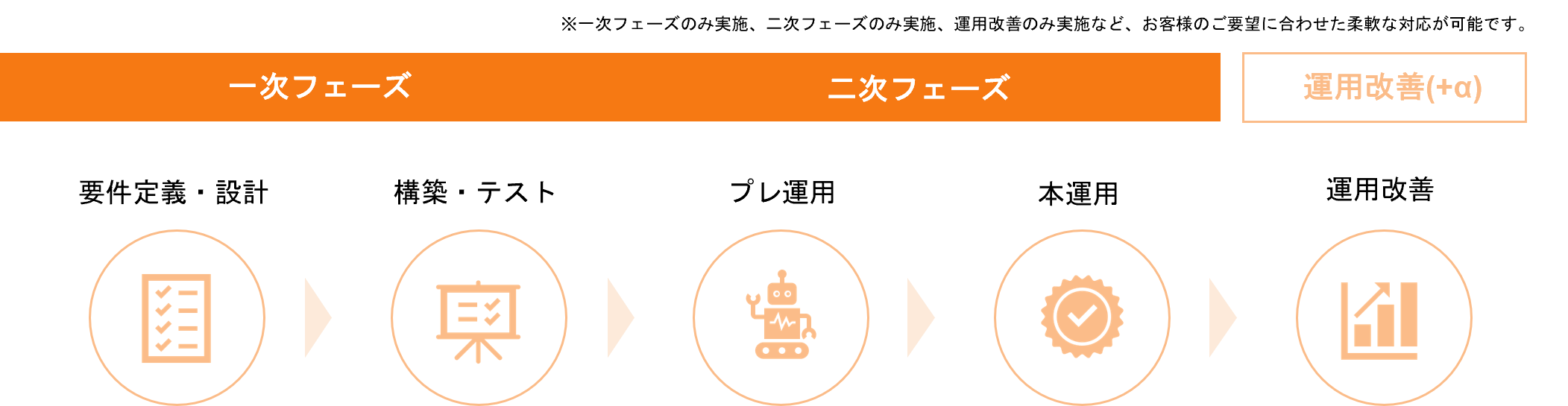
一貫したサポート: 要件定義からリリースまで、お客様の業務に合わせた最適なエージェント作成を代行。
精度の高い回答を実現: 既存のナレッジを整理・活用し、現場で本当に役立つ AI 構築を支援します。
導入後の伴走支援: 運用状況の分析やデータ整備、さらには関連業務の自動化(Power Automate 連携など)まで幅広く提案。
「使い方はわかったが、実務への適用に不安がある」「より高度な自動化を目指したい」という方は、ぜひ導入準備から運用定着まで伴走するシステナへご相談ください。