
Power Automate Desktopの違いを徹底解説!失敗しないRPAツール選定
業務のデジタル化や効率化が強く叫ばれる中、Microsoftが提供する自動化ツール「Power Automate」と「Power Automate Desktop(PAD)」の違いを正しく理解することは、導入プロジェクトの成否を分ける極めて重要なプロセスです。
自社のシステム環境や自動化したい業務プロセスに適したツールを選択し、無駄のない業務改善を推進するための実践的な知識を解説します。
目次[非表示]
- ・Power Automateとは?2つの自動化ツールを理解しよう
- ・Power Automate(クラウドフロー):クラウドサービス間の連携が得意
- ・Power Automate Desktop(デスクトップフロー):PC上の操作自動化が得意なRPA
- ・Power AutomateとPower Automate Desktopの違い
- ・【目的別】どちらを選ぶべき?最適なツールの選び方
- ・料金プランを徹底解説|無料版と有料版で何が違うのか
- ・Power Automate Desktopのライセンス:無料版と有償版の違い
- ・Power Automate(クラウドフロー)のライセンス体系
- ・自社に必要なライセンスは?判断するための3つのポイント
- ・失敗しないRPA導入!選定から運用までの4つのステップ
- ・ステップ1:自動化する業務の洗い出しと目標設定
- ・ステップ2:無料版でスモールスタート(PoC)してみる
- ・ステップ3:効果を検証し、本格導入と対象業務の拡大を検討
- ・ステップ4:内製化と外部サポートを組み合わせた運用体制の構築
- ・Power Automate Desktop 導入・活用事例
- ・まとめ:ツールの違いを理解し、自社に最適なRPA導入で業務改善を
- ・株式会社システナのPower Automate Desktop活用支援
Power Automateとは?2つの自動化ツールを理解しよう
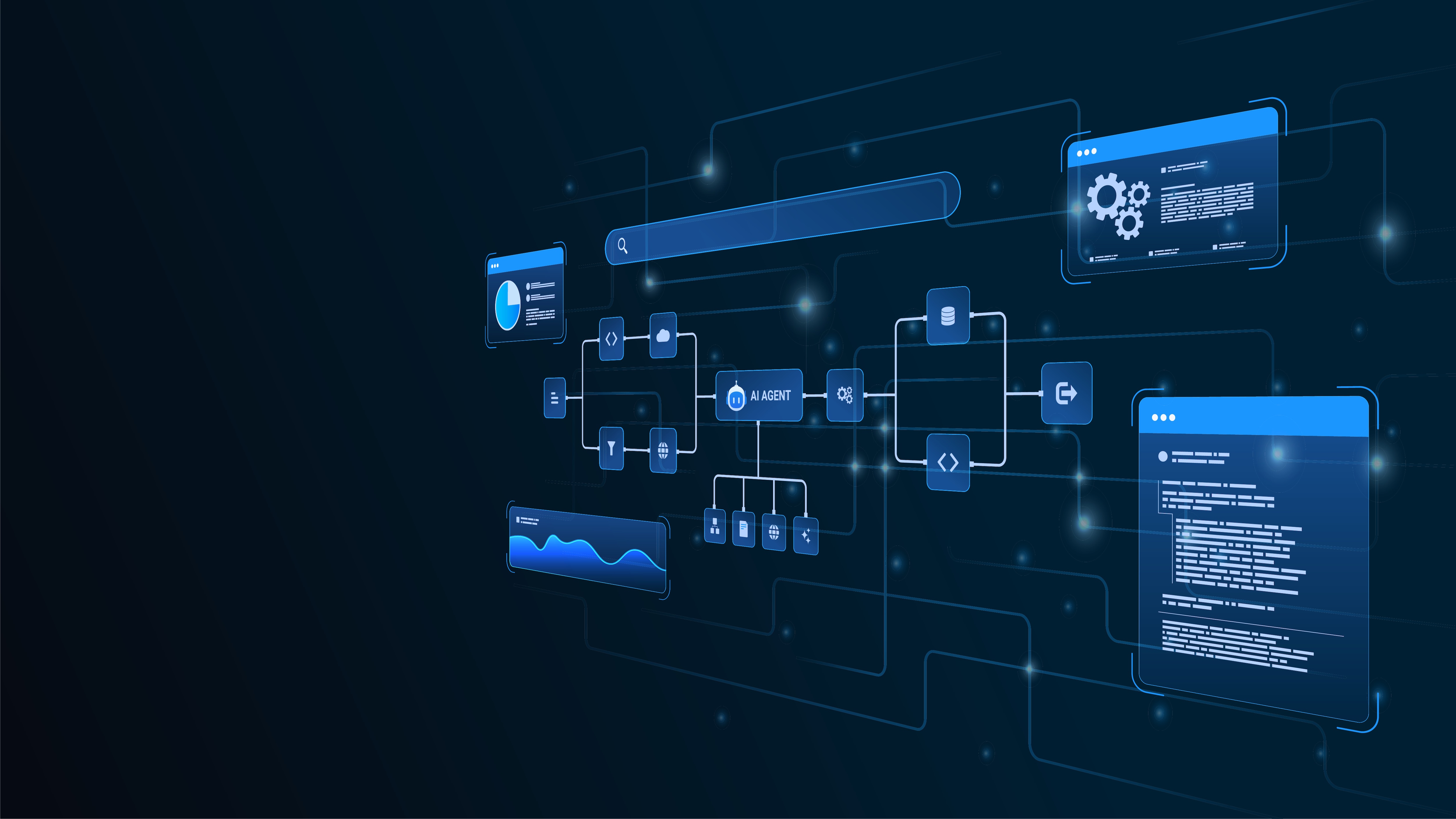
Microsoft Power Platformに属する自動化ファミリーは、実行環境や得意とする処理領域によって大きく2つのツールに分かれています。
これらは名前が似ていますが、動作するプラットフォームや自動化のアプローチ方法が根本的に異なります。
Power Automate(クラウドフロー):クラウドサービス間の連携が得意
クラウド上で動作する「旧Microsoft Flow」の流れをくむサービスで、API連携を中心としたワークフロー構築を得意とします。
例えば、Microsoft Formsへの回答をトリガーにしてMicrosoft Teamsへ通知を送ったり、Outlookのメール添付ファイルを自動でOneDriveに保存したりするイベント駆動型の連携がコードを書かずに設定できます。
500種類以上の豊富なコネクタを利用して異なるアプリケーション同士を同期させられるため、物理的なPCを起動していなくてもクラウド上で常に監視と処理を継続できるのが最大の強みです。
Power Automate Desktop(デスクトップフロー):PC上の操作自動化が得意なRPA
パソコン内のデスクトップ環境にインストールして動作する、UI(ユーザーインターフェース)操作に特化したRPAツールです。
Excelへのデータ転記、ローカルフォルダ内のファイル操作、APIが用意されていない社内基幹システムやレガシーなWebシステムでの画面入力を自動化します。
プログラミングの知識がないノンプログラマーでも、あらかじめ用意された豊富なアクションをドラッグ&ドロップで配置するだけで、直観的にデスクトップ上の操作プロセスを構築できます。
Windows 11には標準搭載されており、Windows 10ユーザーでも無償でダウンロード可能です。
Power AutomateとPower Automate Desktopの違い
実行環境について、Power AutomateはWebブラウザ上で動作するクラウド型であるのに対し、Power Automate DesktopはPC端末にインストールして動作するローカル型です。
トリガー(起動条件)について、Power Automateはメール受信、システム変更、指定スケジュールなど自動検知が可能ですが、Power Automate Desktopの無償版は手動での起動が基本となり、自動起動(トリガー連携やスケジュール実行)を行うには有償ライセンスが必要です。
自動化の対象領域について、Power AutomateはAPIが公開されている各種クラウドサービスの連携に優れており、Power Automate DesktopはPC画面上の操作(キーボード入力、マウスクリック、Excelマクロ、レガシーシステム等)を直接ロボットに代行させるRPA領域に特化しています。
【目的別】どちらを選ぶべき?最適なツールの選び方

自動化したい業務プロセスが「クラウド側」にあるのか、「物理的なPC端末や社内ネットワーク側」にあるのかを見極めることが導入の第一歩です。
自社の業務スタイルに合わせて最適なツールを見極めていきましょう。
Power Automate(クラウドフロー)が適しているケース
社内外で利用している多様なクラウドサービスをシームレスにつなぎ、手作業を介さずに自動でデータの同期や通知を行いたい場合には、クラウドフローの採用が最も効率的です。
物理PCの電源状態に依存することなく、APIを介して裏側で確実に処理を完結させたい場合にその真価を発揮します。
複数アプリやクラウドサービスの通知・データ同期を自動化したい
Dynamics 365やGoogleスプレッドシートなど、異なるクラウドアプリケーション間で即座にデータを同期したい場合に最適です。
特定のWebフォームに投稿があった際にお礼メールを自動送信し、完了報告をチャットツールに転送するような、人間の画面操作を伴わないバックグラウンド処理はクラウドフローが一手に引き受けます。
場所や時間を問わず、自動でフローを実行したい
トリガーやスケジュールを設定しておくことで、担当者がPCを起動していなくても24時間365日いつでもクラウド上で自動実行されます。
スマートフォン(iOS/Android)のアプリからもフローの作成や確認ができるため、出先からの申請承認フローの構築など、モバイルフレンドリーな運用が可能です。
Power Automate Desktopが適しているケース
社内PC内での手作業や、APIが提供されていないレガシーなシステムの操作を自動化したい場合は、Power Automate Desktopが適しています。
ユーザーの操作手順を画面上でシミュレートすることで、古い基幹システムから最新のWebブラウザまで、あらゆる画面操作を自動実行の対象にできます。
Excelや社内システムなどPC上の定型作業を自動化したい
APIが提供されていない社内レガシーシステム、カスタマイズされたERP、あるいはローカルのExcelマクロなどで運用されている定型業務の自動化にはPower Automate Desktopが必須です。
画面のボタンをクリックする、データを読み取って別の画面に入力する、ローカルフォルダを移動するといった人手による手作業を確実に代替します。
Webサイトからのデータ収集(スクレイピング)をしたい
特定のWebサイトから競合価格を抽出したり、ニュースや官公庁の開示情報を定期的に収集して自社ファイルにまとめたりするWebスクレイピングに強みを持っています。
無料版であっても高度なテキストデータの抽出やファイル保存機能が備わっているため、マーケティングや営業活動の情報収集プロセスを大きく省力化できます。
クラウドとデスクトップの連携で高度な自動化を実現
それぞれの強みを掛け合わせることで、自動化の効果は最大化します。
例えば、クラウドフローが「メールの受信」を検知して添付ファイルを自動でダウンロードし、それをトリガーにしてローカルのPower Automate Desktop(デスクトップフロー)が起動し、社内のレガシーシステムにそのデータを自動転記するといったシームレスな一気通貫フローを構築可能です。
これにより、部分最適な自動化から全社的なプロセス改革へと発展させることができます。
料金プランを徹底解説|無料版と有料版で何が違うのか

導入コストを抑えて最大の投資対効果を得るためには、ライセンス形態と無料版の制限事項を把握しておくことが不可欠です。
社内のIT管理者や決裁者へ説明するための重要ポイントをまとめました。
Power Automate Desktopのライセンス:無料版と有償版の違い
Power Automate DesktopはWindows 10/11ユーザーであれば基本的に無料で利用可能です。
無料版でもスクレイピングやファイル操作、メール自動送信といった基本アクションは制限なく使えます。
しかし、無料版のフロー保存先はOneDrive(個人アカウントの場合)またはMicrosoft Dataverseの既定環境に制限され、フローを他ユーザーと共有したり、クラウドフローをトリガーにしてバックグラウンドで無人実行(非アテンド型)したりすることはできません。
有償ライセンス(Power Automate プレミアムなど)を契約することで、一元管理、スケジュール実行、クラウドとのシームレスな連携、タスクマイニング機能が解放されます。
Power Automate(クラウドフロー)のライセンス体系
クラウドフローはMicrosoft 365の基本ライセンスに含まれる範囲で一部利用が可能ですが、これは主にMicrosoft製品間の接続(Standardコネクタ)に限定されます。
他社製SaaSや高度なデータベース連携(Premiumコネクタ)を使用する場合や、組織全体で大規模なフローを安定運用する場合は「Power Automate プレミアム」の購入が必要です。
また、ボット単位で契約して完全に無人自動で実行させるための「Power Automate プロセス」といったライセンスも用意されています。
自社に必要なライセンスは?判断するための3つのポイント
①フローの実行トリガーが手動か自動か
特定の時間やメール受信を契機に完全自動で動かしたい場合は有償版が必要です。
②他のメンバーとフローを共同編集・共有したいか
開発担当者が作成したフローを組織で管理・共有する場合は有償ライセンスによる一元管理環境が推奨されます。
③扱うデータソースがMicrosoft標準アプリ内に収まるか
プレミアムコネクタが必要な外部サービスと連携するかどうかが判断基準となります。
失敗しないRPA導入!選定から運用までの4つのステップ
高額なツールを導入したものの使いこなせずに形骸化する失敗を防ぐため、社内での合意形成と検証プロセスのステップを踏むことが成功への近道です。
確実な成果を出すための手順を紹介します。
ステップ1:自動化する業務の洗い出しと目標設定
まずは現場の不満や作業負荷の高い業務をヒアリングし、「どの業務を自動化すればどれだけの時間が削減できるか」を可視化します。
いきなり複雑なプロセスの自動化を狙うのではなく、手順書が明確で属人的な判断を伴わない定型作業(Excelのデータ転記など)にターゲットを絞り、削減時間やエラー率低下などの数値目標を明確に定義します。
ステップ2:無料版でスモールスタート(PoC)してみる
いきなり有償ライセンスを契約するのではなく、Power Automate Desktopの無料版を活用して、検証担当者が実務のフローを実際に構築してみるPoC(概念実証)を行います。
動作スペックを満たすPC(推奨RAM 4GB以上、記憶域2GB以上)を準備し、実際のWebシステムや社内アプリが正しく認識され、想定通りにキーボード・マウス操作が再現されるかを体験することで、ツールの実現可能性を実証します。
ステップ3:効果を検証し、本格導入と対象業務の拡大を検討
PoCで得られた削減効果や操作性の評価を上層部や現場に提示し、導入への合意形成(予算獲得)を図ります。
小さな成功事例(クイックウィン)を社内にアピールすることで、「これなら自分たちも使える」という安心感が現場に生まれ、全社的な業務改善への意欲が高まります。
この段階で、本格的な有償ライセンスへの移行や、他部門への横展開を検討します。
ステップ4:内製化と外部サポートを組み合わせた運用体制の構築
RPAの運用を一部の得意な人だけに依存させると「野良ロボット」や「属人化」が発生し、システム変更時にフローが停止するリスクが生じます。
開発の共通テンプレートや運用ルールを整備し、社内勉強会を開催して担当者の自走力を育てます。
一方で、高度なフロー設計や障害復旧、ガバナンス構築については、外部ベンダーのサポートサービスをスポットで活用する体制を築くのが最も効率的です。
Power Automate Desktop 導入・活用事例

Power Automate Desktopのインストールと始め方
Windows 11には標準でプリインストールされていますが、Windows 10の場合はMicrosoft Storeまたは公式Webサイトからインストーラーをダウンロードしてインストールを行います。
起動後にMicrosoftアカウント(個人または組織)でサインインするだけで即座にフロー作成画面が開きます。
最初は「レコーダー機能」を使って、普段行っているWebブラウザやデスクトップ上の操作をそのまま記録させてみることから始めるのがおすすめです。
【部門別】業務効率化を実現する活用事例
RPAツールは、各部門のバックオフィス業務からフロント業務まで幅広く応用が効く汎用的なものです。
手作業で行われていたデータ転記や二重入力を自動化することで、人的ミスがなくなり本来注力すべきコア業務に時間を割くことができます。
経理部門:請求書データのシステム入力自動化
毎月送られてくるPDF形式の請求書から、OCR(光学文字認識)やPADのテキスト抽出機能を用いて「取引先名」「金額」「発行日」を自動抽出し、社内の会計システムやERPへ自動で入力・起票するフローです。
人間の手による転記ミスをゼロにし、月末の締め作業にかかる工数を劇的に削減します。
人事部門:勤怠データの集計とレポート作成の自動化
勤怠管理システムから全社員の打刻データを定期的にダウンロードし、Excelで「残業時間の超過」や「打刻漏れ」を検知して自動でフィルタリングします。
条件に合致した対象者のリストを抽出し、警告レポートを自動で作成して関係各所にメール配信する業務を完全に自動化できます。
営業部門:Webからの問い合わせ内容をExcelに自動転記
自社のWebサイトに寄せられた問い合わせフォームの内容を自動で検知し、営業管理用のマスターExcelファイルへ1行ずつ追加していくフローです。
同時に、担当営業へのチャット通知や定型のお礼メール送信を組み込むことで、顧客対応のスピード向上とアプローチ漏れ防止を両立させます。
まとめ:ツールの違いを理解し、自社に最適なRPA導入で業務改善を

クラウドフローとデスクトップフローの特性を正しく理解し、適材適所で使い分けることが、RPA導入を成功させるための唯一の鍵です。
自社が抱えるアナログな手作業とデジタルな連携のギャップを埋め、まずは無料版によるスモールスタートから、持続可能で内製化された業務効率化の一歩を踏み出しましょう。
株式会社システナのPower Automate Desktop活用支援
システナでは、自社での内製化を見据えた自動化ワークショップの構築・実施や開発時の実装可否判断・技術サポートで自動化ツールの利活用促進から業務改善まで伴走します。
Power Automate Desktop活用支援にご興味がある方はこちらをご覧ください。