
Copilot Studioでヘルプデスクを自動化|問い合わせ削減と業務効率化を実現
情報システム部門の皆様は、日々増加する社内からの問い合わせ対応に追われ、本来注力すべき戦略的な業務に手が回らないという課題に直面しているのではないでしょうか。
パスワードリセット、ソフトウェアのインストール方法、PCのトラブルシューティングなど、定型的な問い合わせが業務時間の多くを占め、担当者の疲弊や対応品質のばらつきといった問題を引き起こしています。
このような状況を打開し、ヘルプデスク業務の効率化と品質向上を両立させる切り札としてMicrosoft Copilot Studioが注目されています。
本記事では、Microsoft Copilot Studioがどのようなツールなのか、従来のチャットボットと何が違うのかといった基本的な機能から、生成AIを活用することでヘルプデスク業務にもたらされる具体的なメリット、そして実際に導入を進める上でのステップ、さらには成功に導くためのポイントまでを網羅的に解説します。
Copilot Studioを導入することで、問い合わせ対応工数の削減、24時間365日の従業員サポート実現、そして情シス部門の戦略的リソースシフトといった多角的な効果が期待できます。
ぜひ本記事を通じて、貴社のヘルプデスク業務を劇的に変革する一歩を踏み出していただければ幸いです。
目次[非表示]
- ・Copilot Studioとは?従来のチャットボットとの違い
- ・Copilot Studio導入がもたらすヘルプデスク業務のメリット
- ・Copilot Studioがヘルプデスク自動化に最適な4つの理由
- ・理由1:社内ナレッジを活用し、精度の高い回答を自動生成
- ・理由2:Microsoft 365とのシームレスな連携
- ・理由3:Power Automate連携で申請業務まで自動化
- ・理由4:エンタープライズレベルのセキュリティとガバナンス
- ・Copilot Studioによるヘルプデスク自動化の仕組み
- ・ヘルプデスク自動化の始め方|Copilot Studio導入5ステップ
- ・ステップ1:目的の明確化と対象業務の選定
- ・ステップ2:ナレッジソースの準備と整備
- ・ステップ3:Copilot StudioでCopilot(チャットボット)を作成
- ・ステップ4:テストとフィードバックで回答精度を向上
- ・ステップ5:Teamsなどへの展開と利用状況のモニタリング
- ・【ユースケース】Copilot Studioを使ったヘルプデスク業務の自動化例
- ・Copilot Studio導入で失敗しないための3つのポイント
- ・Copilot Studioのライセンスと料金体系
- ・まとめ:Copilot Studioでヘルプデスクの未来を創造する
- ・株式会社システナのCopilot Studio導入・活用支援サービス
Copilot Studioとは?従来のチャットボットとの違い

Microsoft Copilot Studioは、単なる定型的なFAQ応答ツールである従来のチャットボットとは
一線を画します。
これは、生成AIの力を活用し、より高度で自律的な対話型AI(通称Copilot)を社内向けに構築できるローコードプラットフォームです。
ユーザーの問い合わせの意図を深く理解し、状況に応じた柔軟な対応が可能なAIエージェンを、専門的なプログラミング知識がなくても開発できる点が大きな特徴です。
従来のチャットボットが「決まった質問に決まった答えを返す」というシナリオベースであったのに対し、Copilot Studioは「ユーザーと共に課題を解決する」AIパートナーとしての役割を担います。
ここからは、その具体的な違いと、Copilot Studioがもたらす新たな可能性について詳しく見ていきましょう。
まずはCopilot Studioの使い方を知りたいという方は、ぜひこちらも参考にしてみてください。
生成AIを活用した対話型AIプラットフォーム
Copilot Studioの最も革新的な点は、その中核に生成AI技術が組み込まれていることです。
従来のチャットボットがキーワードの一致に依存し、少し表現が変わると対応できなかったのに対し、Copilot Studioはユーザーが入力した文章全体の意図や文脈を深く理解できます。
例えば、「PCの調子が悪い」という漠然とした問い合わせに対しても、AIは一方的に解決策を提示するのではなく、「具体的にどのような症状ですか?」「いつから発生しましたか?」といった追加の質問を通じて、問題の本質を特定しようとします。
まるで人間と会話しているかのような自然な対話を通じて、必要な情報を引き出し、適切な解決策へとユーザーを導くことが可能です。
この能力により、ユーザーは表現に気を遣うことなく、自然な言葉で問題を相談できるようになり、従来のチャットボットが抱えていた「少し聞き方を変えると答えられない」という課題を克服できます。
ローコードで誰でも高度なAIエージェントを構築可能
情報システム部門のマネージャーの皆様にとって、Copilot Studioが「ローコード」プラットフォームであることは、非常に大きな価値をもたらします。
専門的なプログラミング知識がなくても、グラフィカルなインターフェース上でドラッグ&ドロップ操作や簡単な設定を行うだけで、対話の流れを直感的に設計できます。
さらに、社内のナレッジベースをAIに接続する作業も簡単に行えるため、IT部門のエンジニアだけでなく、業務を熟知している現場の担当者も開発プロセスに積極的に参加できるようになります。
これにより、特定部門の業務に特化したCopilotを迅速に作成し、実際の業務で試しながら改善を重ねるPoC(概念実証)をスピーディに実施することが可能です。
アジャイルな開発プロセスを通じて、現場のニーズに即した実用性の高いAIエージェントを効率的に構築し、導入効果を早期に実感できます。
従来のFAQチャットボットにはない柔軟な応答力
Copilot Studioは、従来のFAQチャットボットが持つ限界を大きく超える、柔軟な応答力を備えています。
従来のチャットボットが「一問一答」形式で事前に登録された大量のFAQに依存していたのに対し、Copilot Studioは既存のドキュメントを「ナレッジソース」として直接接続し、その内容をAIが解釈して質問に回答する「生成応答」の仕組みを持っています。
例えば、SharePointサイトに保存された社内規定、OneDrive上のマニュアルファイル、特定のWebサイトなど、企業内に分散する多様な情報をCopilotに読み込ませるだけで、AIはその内容を理解し、ユーザーの質問に対して最適な回答を自動生成します。
これにより、FAQを一つ一つ手作業で作成・更新するメンテナンス負荷を大幅に削減しつつ、常に最新かつ網羅的な情報を基にした、質の高い応答をユーザーに提供できます。
ナレッジの鮮度と広範なカバレッジを両立できる点が、従来のチャットボットとの決定的な違いであり、大きな優位性と言えるでしょう。
Copilot Studio導入がもたらすヘルプデスク業務のメリット

Microsoft Copilot Studioをヘルプデスク業務に導入することは、単に問い合わせ対応の自動化に留まりません。
この革新的なプラットフォームは、情報システム部門の皆様が直面する課題を多角的に解決し、業務の質そのものを変革する可能性を秘めています。
・問い合わせコストの大幅な削減何十時間に及ぶ工数の削減
・24時間365日対応による従業員満足度の向上必要な情報へのアクセスが容易に
・定型業務の自動化による情シス部門の負荷軽減作業者の単純からの解放
コスト削減といった直接的な効果はもちろんのこと、対応品質の向上、ヘルプデスク担当者の業務負荷軽減、ひいては従業員全体の満足度向上にも大きく貢献するでしょう。
Copilot Studioがヘルプデスク自動化に最適な4つの理由

数あるAIチャットボットツールの中で、なぜMicrosoft Copilot Studioが社内ヘルプデスクの自動化にこれほど適しているのでしょうか。
それは、単なるチャットボット作成ツールに留まらない、Microsoft製品群との強力な連携機能、そしてエンタープライズレベルのセキュリティが標準搭載されているためです。
ここでは、Copilot Studioが他社製品にはないどのような強みを持っているのか、情報システム部門のマネージャーが製品選定において重要視する4つの観点から詳しく解説していきます。
理由1:社内ナレッジを活用し、精度の高い回答を自動生成
Copilot Studioの最大の特長の一つが、その中核機能である「生成応答」です。
これは、ヘルプデスク業務において非常に強力な効果を発揮します。
多くの企業では、既にSharePoint上に社内規定や業務マニュアル、過去のQ&AがTeamsに蓄積されているはずです。
Copilot Studioはこれらの既存ドキュメントをデータソースとして直接指定し、AIに読み込ませることができます。
これにより、開発者が一つ一つFAQを登録する手間を省きながら、AIは常に最新かつ社内の公式情報に基づいて回答を生成します。
例えば、従業員から「経費精算のルールを知りたい」という問い合わせがあった場合、Copilotは指定されたSharePoint上の経費精算規定を読み込み、その内容を理解した上で質問に答えます。
これにより、回答の信頼性と精度が格段に向上し、従業員は安心して情報を利用できます。
また、ナレッジソースが更新されればCopilotの回答も自動で最新化されるため、情報の陳腐化を防ぎ、ナレッジメンテナンスの負荷を大幅に削減できます。
理由2:Microsoft 365とのシームレスな連携
多くの企業がMicrosoft 365を業務基盤として利用している現状において、Copilot StudioのMicrosoft 365との高い親和性は、導入障壁を大きく下げる要因となります。
作成したCopilotは、従業員が日常的に利用しているMicrosoft Teamsのチャットやチャネルに簡単に展開できます。
これにより、従業員は新しいツールを導入することなく、慣れ親しんだTeamsの環境からAIサポートを利用開始できます。
例えば、Teamsのチャット画面でCopilotに質問を投げかけるだけで、疑問が解決するような使い方が可能です。
また、ユーザー認証についても、多くの企業で導入されているAzure AD(現:Entra ID)と連携するため、セキュアな利用環境を容易に構築できます。
既存のMicrosoft 365環境を最大限に活用できるため、導入コストと運用負荷を抑えながら、従業員の利便性を向上させることが可能です。
理由3:Power Automate連携で申請業務まで自動化
Copilot Studioは、単なるQ&Aツールに留まらない、より高度な業務自動化を実現できます。
その鍵となるのが、Power Automateとの強力な連携です。
Copilotとの対話の中から、PCの新規貸与申請やソフトウェアのライセンス発行依頼といった、定型的な申請業務をトリガーとして自動化することが可能です。
例えば、従業員がCopilotに「新しいPCが欲しい」と伝えたとします。
Copilotは対話を通じて、希望スペックや利用目的などの必要な情報を質問形式で聴取します。
その後、その情報をPower Automate経由で承認ワークフローに自動的に連携し、申請書を生成したり、担当部署に通知したりする一連の処理を実行できます。
これにより、ヘルプデスク担当者は申請内容の確認や転記作業から解放され、従業員もスムーズに申請手続きを進めることができるため、双方にとって大きな効率化が実現します。
理由4:エンタープライズレベルのセキュリティとガバナンス
情報システム管理者にとって、AIツールの導入において最も懸念される点の一つが、セキュリティとガバナンスではないでしょうか。
Copilot Studioは、この点においてもエンタープライズレベルの機能が標準で備わっています。
管理者は、Copilotの動作を監視・制御するための様々な機能を利用できます。
具体的には、不適切なCopilotが公開されないように管理者が承認する「検疫」プロセスがあります。
また、誰がどの情報を利用したかを追跡できる詳細な監査ログ機能、機密情報が誤って外部に漏洩することを防ぐデータ損失防止(DLP)ポリシーの適用、そしてアクセス権限に基づいて情報開示を制御する機能などがあります。
これらの機能により、企業のコンプライアンス要件を満たしつつ、安全かつ安心してCopilotを運用できる環境を容易に構築できます。
機密情報を取り扱うヘルプデスク業務において、このような強固なセキュリティ基盤は非常に重要な選択基準となります。
Copilot Studioによるヘルプデスク自動化の仕組み
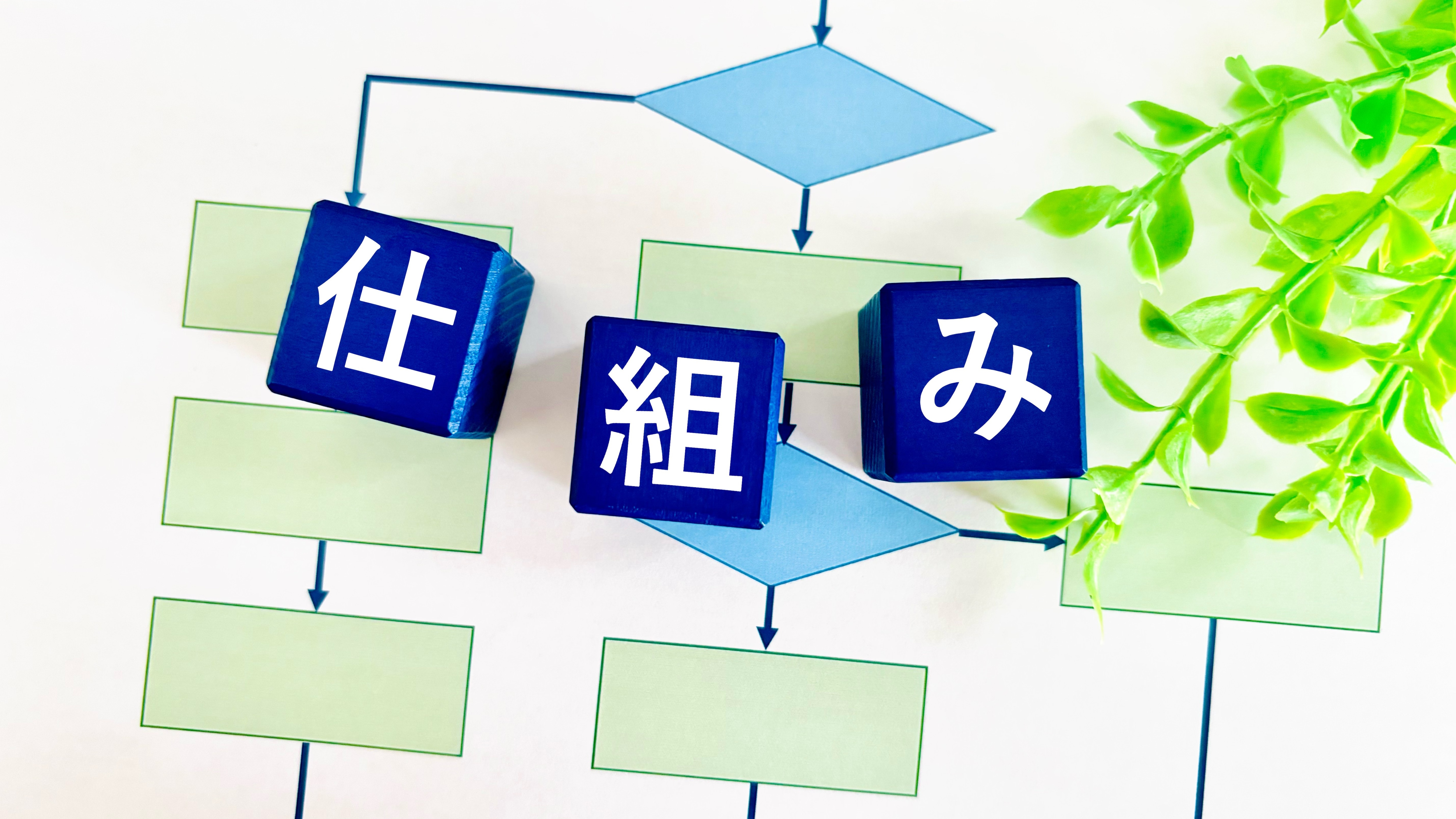
Microsoft Copilot Studioを活用したヘルプデスク自動化は、単に質問に答えるだけではありません。
ユーザーからの問い合わせをAIがどのように理解し、最適な情報を見つけ出し、最終的な回答を生成するのか。
このセクションでは、その一連のプロセスを3つのステップに分けて分かりやすくご説明します。
専門的な知識がなくても、情報システム部門のマネージャーが全体の仕組みを把握できるよう、平易な言葉で解説していきます。
生成AIによる自然な対話でユーザーの意図を理解
ヘルプデスクの自動化プロセスにおいて、まず最初に行われるのは、ユーザーからの質問内容を正確に理解することです。
Copilot Studioに搭載されている大規模言語モデル(LLM)は、単なるキーワードの一致ではなく、ユーザーが入力した文章全体の意味や背景にある意図を深く汲み取る能力を持っています。
たとえば、従業員が「ネットにつながらない」「Wi-Fiが切れる」「VPNの調子が悪い」といった、異なる表現で問い合わせをしてきたとしても、Copilot StudioのAIはこれらを全て「ネットワーク接続に関する問題」という共通のカテゴリとして認識します。
これにより、AIはユーザーの真の困りごとを捉え、適切な対話フローへとスムーズに誘導することが可能になります。
SharePointやWebサイトを接続し、ナレッジを自動学習
ユーザーの質問意図をCopilotが理解した後、次に必要となるのは、その質問に対する適切な回答を見つけ出すことです。
Copilot Studioの強力な機能の一つに、既存のナレッジソースを直接接続し、AIが自動で学習する「生成応答」があります。
情報システム部門の管理者は、自社で既に運用しているSharePointサイトやOneDrive上の特定のフォルダ、さらには社内外のWebサイトなどをデータソースとして指定するだけで、Copilotがそれらのコンテンツを自動的にインデックス化し、自身の知識として取り込むことができます。
この生成応答機能の最大の利点は、開発者が事前にFAQを一つ一つ手作業で登録する必要がない点にあります。
また、元となるナレッジソース(例えば社内マニュアルや規定集)が更新されれば、Copilotの回答も自動的に最新の情報に追随します。
これにより、ヘルプデスクの担当者は、膨大なFAQのメンテナンス作業から解放され、常に最新かつ信頼性の高い情報を従業員に提供できる体制を効率的に構築することが可能になります。
複雑な処理はトピックやプラグインで拡張
Copilot Studioの生成AIによる自動応答は非常に強力ですが、時に、単なる情報提供では解決できない、より複雑な業務プロセスがヘルプデスクには存在します。
例えば、従業員からのPC貸与申請やソフトウェアのライセンス発行依頼などです。
このような場合でも、Copilot Studioは柔軟な拡張性を持っています。
特定の業務フローに対応するためには、従来のチャットボットと同様に、対話の流れを視覚的に設計できる「トピック」機能が有効です。
これにより、「パスワードリセット手続き」のように、ユーザーからの情報収集から手順案内までを細かく制御できます。
さらに、外部システムとの連携やデータベースの読み書きといった高度な処理が必要な場面では、Power Automateで作成したフローなどを「プラグイン」としてCopilotに呼び出させることが可能です。
例えば、ユーザーがCopilotに「新しいPCが欲しい」と伝えた際に、Copilotが対話で希望スペックや利用目的などの情報をヒアリングし、その内容をPower Automateフローを通じて承認ワークフローシステムに自動連携するといった一連の業務を自動化できます。
これにより、Copilot Studioは単なるQ&Aツールに留まらず、ヘルプデスク業務全体の効率化を実現する強力なツールとなるのです。
ヘルプデスク自動化の始め方|Copilot Studio導入5ステップ

ステップ1:目的の明確化と対象業務の選定
Copilot Studio導入プロジェクトを成功させるためには、まず「何を解決したいのか」という目的を明確に定義することが非常に重要です。
単に「自動化したい」という漠然とした目標ではなく、「パスワードリセットに関する問い合わせ件数を月間で50%削減する」や「新人向けPCセットアップに関する質問対応時間を80%短縮する」といった、具体的で測定可能な目標(KGI/KPI)を設定することから始めましょう。
これにより、プロジェクトの方向性が明確になり、効果測定も可能になります。
目的が明確になったら、その達成に最も貢献し、かつ実現可能性の高い業務を選定します。
ヘルプデスク業務の中から、問い合わせ頻度が高く、回答が定型的なもの、または手順が明確なものが初期導入の対象として適しています。
例えば、パスワードリセット、特定のソフトウェアのインストール手順、社内規定に関するFAQなどが挙げられます。
まずは、小さくても確実な成功体験を積み重ねる「スモールスタート」を意識し、効果を最大化できる業務から着手することが成功の鍵となります。
ステップ2:ナレッジソースの準備と整備
Copilotの回答精度は、その基となる「ナレッジソース」の質に大きく依存します。
どんなに優れたAIであっても、入力された情報が古かったり、不正確だったり、散逸していたりすれば、適切な回答を生成することはできません。
これは、まさに「Garbage In, Garbage Out(ゴミを入れればゴミが出る)」という原則に他なりません。
したがって、このステップでは、Copilotに読み込ませるドキュメント(FAQリスト、社内マニュアル、各種規定集、過去の問い合わせ履歴など)の準備と整備に注力します。
まず、対象業務に関する情報を社内のどこに、どのような形式で存在しているか洗い出しましょう。
次に、それらの情報が最新であるか、内容に矛盾がないか、重複がないかを確認し、必要に応じて修正・統合します。
可能であれば、特定のSharePointサイトやOneDriveフォルダなど、一箇所に集約し、検索しやすい形式に整理することをお勧めします。
この地道な作業こそが、Copilotの回答品質を向上させ、ユーザーからの信頼を得るための土台となるのです。
ステップ3:Copilot StudioでCopilot(チャットボット)を作成
ナレッジソースの準備が整ったら、いよいよCopilot Studioを使ってCopilotを作成する段階に入ります。
Copilot Studioはローコードプラットフォームであるため、専門的なプログラミング知識はほとんど必要ありません。
直感的なグラフィカルインターフェースを通じて、わずか数分で基本的なCopilotを構築することができます。
具体的な手順としては、Copilot Studioの画面で「新しいCopilotを作成」を選択し、Copilotに分かりやすい名前を付けます。
次に、ステップ2で準備したナレッジソース、例えばSharePointサイトのURLなどをデータソースとして指定します。
あとは、いくつかの基本的な設定を行うだけで、指定されたナレッジに基づいて質問に自動で回答できるCopilotが完成します。
この初期段階では、複雑な機能を作り込むことよりも、まずはナレッジソースから自動応答が生成されることを確認することに焦点を当てましょう。
この手軽さがCopilot Studioの大きな利点であり、迅速なPoC(概念実証)を可能にします。
ステップ4:テストとフィードバックで回答精度を向上
Copilotを作成したら、本格的な展開の前に、その品質と回答精度を徹底的にテストすることが不可欠です。
まずは情報システム部門内や、対象業務に詳しい少数のユーザーグループで試用を開始しましょう。
様々な質問をCopilotに投げかけ、期待通りの回答が得られるか、不適切な回答がないかを確認します。
もし期待通りの回答が得られない場合は、その質問とCopilotの応答ログを詳細に分析します。
原因として考えられるのは、ナレッジソースの情報不足や記述の曖昧さ、あるいはCopilotが質問の意図を正確に理解できていないケースなどです。
原因に応じて、ナレッジソースの記述を修正・追記したり、特定の質問に対しては「トピック」機能を使って固定の回答や対話の流れを設定したりといった改善策を講じます。
このテストとフィードバック、そして改善というPDCAサイクルを繰り返し実行することで、Copilotは徐々に賢くなり、ユーザーから信頼されるアシスタントへと成長していくでしょう。
ステップ5:Teamsなどへの展開と利用状況のモニタリング
テストフェーズを経て品質が安定したCopilotは、いよい全社または対象部署への展開(公開)に進みます。
Microsoft 365環境を活用している企業にとって、最も効果的な展開先の一つがMicrosoft Teamsです。
作成したCopilotは、Teamsのチャットや特定のチャネルに簡単に展開でき、従業員は日頃使い慣れた環境からシームレスにAIサポートを利用開始できます。
これにより、新たなツール導入の障壁を低減し、スムーズな利用促進が期待できます。
Copilotの公開後は、「作って終わり」ではなく、継続的な運用と改善が重要です。
Copilot Studioには、利用セッション数、解決率、エスカレーション率、ユーザーからのフィードバックといった詳細な分析ダッシュボードが組み込まれています。
これらのデータを定期的に確認し、ユーザーがどのような質問をしているか、どの質問にCopilotが効果的に回答できていないかを分析しましょう。
分析結果に基づき、ナレッジソースの更新、トピックの追加、対話フローの改善などを継続的に行うことで、Copilotの性能を維持・向上させ、ヘルプデスク業務の自動化効果を最大化していきます。
【ユースケース】
Copilot Studioを使ったヘルプデスク業務の自動化例

Copilot Studioは、単に質問に答えるだけのチャットボットとは一線を画し、ヘルプデスク業務の多岐にわたる課題を解決するための強力なツールです。
ここでは、Copilot Studioをヘルプデスク業務に導入することで、どのような自動化が可能になるのかを具体的にイメージできるよう、代表的なユースケースを3つご紹介します。
シンプルなQ&A対応から、Power Automateと連携した高度な業務プロセス自動化まで、Copilot Studioが実現する幅広いシナリオを通じて、自社での活用アイデアを深めていきましょう。
PC・IT機器トラブルに関する一次対応
ヘルプデスクに寄せられる問い合わせの中で、最も多く、かつ担当者の時間を拘束しがちなのがPCやIT機器のトラブルに関するものです。
Copilot Studioを導入すれば、これらの一次対応を効果的に自動化できます。
例えば、従業員が「VPNに接続できません」「プリンターから印刷できないのですが」といった問題をCopilotに相談すると、Copilotはまず、あらかじめ設定されたトラブルシューティングマニュアルに基づき、基本的な確認事項をユーザーに促します。
具体的には、「ネットワークケーブルは正しく接続されていますか?」「プリンターの電源は入っていますか?」「PCを再起動してみましたか?」といった質問です。
もし基本的な確認で解決しない場合でも、Copilotは対話を通じてOSのバージョン、エラーメッセージ、具体的な状況などの詳細情報をユーザーから聴取し、考えられる対応策を提示します。
それでも問題が解決しない場合は、自動で有人対応が必要なチケットを起票し、担当者へエスカレーションするといった一連の流れをスムーズに実行できます。
これにより、ヘルプデスク担当者はより複雑で専門的なトラブル対応に集中できるようになり、従業員は待ち時間なく迅速なサポートを受けられるようになります。
各種申請・手続きに関する案内と受付
ヘルプデスク業務において、定型的ながらも件数が多く、担当者の対応時間を費やしているのが、各種申請や手続きに関する案内と受付です。
Copilot Studioを活用することで、これらの業務を効率的に自動化できます。
例えば、従業員が「新しいソフトウェアのライセンスを追加したいのですが」「会社のスマートフォンを機種変更したいのですが」といった依頼をCopilotに伝えたとします。
Copilotは、関連する社内規定やマニュアルに基づいて、必要な手続きや提出書類、フローをユーザーに案内します。
単に申請フォームへのリンクを提示するだけでなく、対話形式で申請に必要な情報(例:希望するソフトウェア名、バージョン、利用部署、機種変更理由など)をヒアリングすることが可能です。
さらに、CopilotはPower Automateと連携することで、ヒアリングした情報を基に自動で申請システムにデータを登録したり、承認ワークフローを開始したりするところまで自動化できます。
これにより、従業員は手軽に申請手続きを進められるだけでなく、ヘルプデスク担当者は申請内容の確認やデータ入力といった単純作業から解放され、より重要な業務に時間を割けるようになります。
パスワードリセットなどの定型業務の自動実行
Power Automateとの連携を最大限に活用することで、Copilot Studioは単なる情報提供に留まらず、定型業務の自動実行まで実現します。
その代表例が、多くの企業で頻繁に発生するパスワードリセット業務です。
従業員がCopilotに「パスワードを忘れてしまいました」と伝えると、Copilotはまず、Microsoft Teams上のユーザー情報や多要素認証(MFA)などを用いて本人確認を行います。
本人確認が完了すると、Copilotは事前に設定されたPower Automateのフローを呼び出し、ユーザーのパスワードリセット処理を自動で実行します。
このシナリオでは、ヘルプデスク担当者が介在することなく、従業員自身が24時間365日いつでも、即座にパスワードをリセットできるようになります。
これにより、担当者の対応工数を劇的に削減できるだけでなく、従業員はパスワードの問題で業務が中断する時間を最小限に抑えられ、生産性の向上に大きく貢献します。
Copilot StudioとPower Automateの組み合わせは、まさにヘルプデスク業務の劇的な効率化と従業員満足度向上を実現する強力な手段となるでしょう。
Copilot Studio導入で失敗しないための3つのポイント

Copilot Studioの導入を成功させるには、単にツールを導入するだけでなく、適切な進め方や運用体制の確立が不可欠です。
ここでは、情報システム部門のマネージャーが特に注意すべき、プロジェクトを成功に導くための3つの重要なポイントを解説します。
これらの勘所を押さえることで、陥りがちな失敗を未然に防ぎ、着実に成果を上げられるでしょう。
ポイント1:スモールスタートで効果を測定し、段階的に拡大
Copilot Studioの導入プロジェクトでは、まず「スモールスタート」を強く推奨します。
最初から全社規模で多機能なCopilotを構築しようとすると、要件定義が複雑になりすぎたり、期待値の調整が難しくなったりして、失敗のリスクが高まる傾向にあるためです。
例えば、最初は「特定の部署のパスワードリセット対応」や「新人向けのPCセットアップに関するFAQ応答」など、対象業務と利用者を限定したパイロット導入から始めるのが効果的です。
これにより、「パスワードリセットに関する問い合わせ件数を50%削減できた」「新人からの問い合わせ対応時間を80%削減できた」といった、小さくても具体的な成功体験を確実に作り出せます。
この成功体験は、社内でのCopilot導入の理解を深め、次のステップへの社内合意形成や予算獲得に大きく貢献するでしょう。
測定可能な目標を設定し、効果を検証しながら段階的に適用範囲を広げていく現実的なアプローチが、長期的な成功につながります。
ポイント2:ナレッジソースの継続的な更新体制を構築
Copilot Studioが提供するヘルプデスクの価値を長期的に維持するためには、ナレッジソースの継続的な更新体制の構築が最も重要な運用ポイントとなります。
Copilotはあくまで、読み込んだナレッジソース(マニュアル、FAQ、社内規定など)に書かれている内容に基づいて回答を生成します。
もしナレッジソースの情報が古かったり、誤っていたりすれば、Copilotもまた不正確な情報や古い情報を回答してしまい、従業員の信頼を損ねる可能性があります。
これは「Garbage In, Garbage Out(ゴミを入れればゴミが出る)」の原則そのものです。
そのため、「誰が」「どのような情報を」「いつ」「どのように」更新するのかという運用ルールと責任体制を、導入の初期段階で明確に定めておくことが不可欠です。
情報システム部門だけでなく、各業務部門の担当者も巻き込み、社内のナレッジを常に最新かつ正確に保つ仕組みを構築することが、Copilotの回答精度を維持し、その価値を最大限に引き出す鍵となります。
ポイント3:利用データ分析に基づいた継続的な改善
Copilot Studioを導入したら「作って終わり」ではなく、継続的な改善(PDCAサイクル)を回していくことが成功の秘訣です。
Copilot Studioには、利用状況を詳細に分析できるダッシュボード機能が標準で備わっています。
この分析機能を活用し、定期的に利用セッション数、解決率、エスカレーション率、そして特に「解決率が低い質問」や「ユーザーが途中で対話を諦めてしまったセッション」などをレビューすることをお勧めします。
これらのデータから、ユーザーがどのような情報を求めているのか、Copilotがどこでつまずいているのかを具体的に把握できます。
例えば、特定の質問で解決率が低い場合、ナレッジソースの記述が不足していればドキュメントを追記・修正し、対話の流れに問題があれば「トピック」を調整するなどの改善策を講じます。
このようなデータに基づいたPDCAサイクルを回し、Copilotを「賢く」育てていく運用プロセスこそが、従業員にとって真に役立つヘルプデスクを構築し、維持していく上で不可欠となります。
Copilot Studioのライセンスと料金体系
Copilot Studioの導入を検討する情報システム部門のマネージャーにとって、ライセンスと料金体系の理解は予算計画の重要な要素となります。
ここでは、Copilot Studioを利用するためにどのようなライセンスが必要で、費用がどのように発生するのかを、ヘルプデスク業務における活用を想定して具体的に解説します。
複雑に見えるライセンス体系の中から、特に重要なポイントを絞って説明することで、自社に最適な導入モデルを見つける手助けになるでしょう。
Copilot Studioの導入を検討する情報システム部門のマネージャーにとって、ライセンスと料金体系の理解は予算計画の重要な要素となります。
Copilot Studioの利用に必要なライセンス
Copilot Studioを利用するには、主に二つのライセンスオプションがあります。
一つは、Copilot Studio単体で「Microsoft Copilot Studio」ライセンスを購入する方法です。
このスタンドアロン版のライセンスは、作成したCopilotをWebサイトや外部アプリケーションに公開したい場合に適しています。
もう一つは、多くの企業で導入が進んでいる「Microsoft Copilot(旧:Copilot for Microsoft 365)」ライセンスを活用する方法です。
このライセンスを保有している場合、Teams内で利用するカスタムCopilotの作成・利用権が含まれています。
それぞれのライセンスで利用できる機能の範囲が異なるため、自社の利用目的、特にヘルプデスクCopilotをどこに展開したいかによって、どちらのライセンスを選択すべきか判断することが重要です。
例えば、社内ヘルプデスクとしてTeams内での利用に限定するのであれば、既存のMicrosoft copilotライセンスでカバーできる可能性も出てきます。
メッセージ数に応じたキャパシティユニットの考え方
Copilot Studioの基本的なコストモデルは、Copilotとの対話量、つまりメッセージ数に応じた従量課金制です。
料金の単位となる「メッセージ」は、ユーザーが送信するメッセージとCopilotが返信するメッセージのそれぞれを1メッセージとしてカウントします。
例えば、ユーザーが質問を一つ投げかけ、Copilotがそれに対して返答した場合、この一往復で合計2メッセージが消費されることになります。
このメッセージ数を基に、月間の想定利用量に応じた「キャパシティユニット」を購入する料金モデルが採用されています。
例えば、「25,000メッセージ/月」といった単位でキャパシティを購入し、その範囲内でCopilotを利用します。想定される問い合わせ数や対話の頻度から、必要なメッセージキャパシティを見積もることで、具体的なコストを試算できます。
使用量が購入したキャパシティを超過した場合は、追加のメッセージキャパシティを購入する必要があるため、導入初期は利用状況を注意深くモニタリングすることが大切です。
Microsoft 365ライセンスに含まれる拡張機能
「Microsoft Copilot(旧:Copilot for Microsoft 365)」を既に契約している企業にとって、Copilot Studioはさらに魅力的な選択肢となります。
このライセンスを保有するユーザーは、標準的なCopilot Studioの機能に加えて、Microsoft Teams内で利用するカスタムCopilotを作成・展開する権利が付与されています。
これは、特に社内ヘルプデスクの自動化を検討している情報システム部門にとって大きなメリットです。
つまり、社内ヘルプデスクのCopilotをTeams内での利用に限定するのであれば、追加でCopilot Studioのスタンドアロンライセンスを購入することなく、既存のMicrosoft 365への投資を最大限に活用してプロジェクトを開始できる可能性があるのです。
この特典は、予算の制約がある中で、スモールスタートでCopilotの導入効果を検証したい場合に特に有効です。
既存のMicrosoft 365環境とのシームレスな統合は、従業員への展開のしやすさにもつながり、導入障壁を大幅に下げることができます。
Microsoft Copilot Studio | Microsoft Copilot | |
主な位置づけ | M365ライセンスに含まれる拡張機能 | スタンドアロン(単体)ライセンス |
公開先 | Microsoft Teams 内 | Webサイト・外部アプリなど |
ターゲット | 社内ヘルプデスク・従業員向け | 外部公開・広範囲な展開 |
Q. | まずはTeams内で、社員向けのヘルプデスクとしてスモールスタートしたい? |
|---|---|
A. | YES → 「Microsoft Copilt(旧:Copilot for Microsoft 365)」ライセンスを活用 追加コストを抑え、既存のM365環境で即座に構築可能です。 |
Q. | 社外サイトや独自の外部アプリにチャットボットを公開したい? |
|---|---|
A. | YES → 「Microsoft Copilot Studio」スタンドアロン版 公開範囲に制限がなく、より広範なユーザー(顧客やパートナー)へ展開できます。 |
Q. | 複雑な申請ワークフローや、大量のメッセージのやり取りを想定している? |
|---|---|
A. | YES → 「Microsoft Copilot Studio」スタンドアロン版 「キャパシティユニット(メッセージ枠)」を購入することで、大規模な自動化にも対応可能です。 |
まとめ:Copilot Studioでヘルプデスクの未来を創造する

本記事では、Microsoft Copilot Studioを活用したヘルプデスク業務の自動化について、その基本的な機能から導入メリット、具体的な活用例、そして成功のためのポイントまでを詳しくご紹介しました。
Copilot Studioは、単なるチャットボット作成ツールではありません。
生成AIの力を活用し、ユーザーの意図を正確に理解して社内のナレッジから最適な回答を自動生成することで、ヘルプデスク業務に革新をもたらす戦略的なツールです。
定型的な問い合わせ対応から担当者を解放し、より専門的で付加価値の高い業務に集中できる環境を創出します。
これにより、情報システム部門の皆様は、システムの改善提案や新しい技術の導入検討といった、本来のミッションに時間とリソースを再配分できるようになるでしょう。
導入にあたっては、最初から全てを自動化しようとせず、
まずは特定の業務領域に絞った「スモールスタート」が成功への鍵となります。
例えば、パスワードリセットやPCトラブルの一次対応といった、問い合わせ頻度が高く、かつ回答が定型的な業務から始めることで、早期に効果を実感し、その成功体験を次のステップへと繋げられます。
そして、Copilot Studioに搭載されている分析機能を活用し、利用データに基づいて継続的に改善を重ねていく運用サイクルを確立することが重要です。
Copilot Studioは、ヘルプデスクの未来を創造する強力なパートナーです。
自動化とAIの力を最大限に活用することで、従業員全体の生産性向上と満足度向上に貢献し、企業のデジタル変革を加速させることが可能です。
ぜひ、この記事で得た情報を参考に、自社のヘルプデスク自動化への第一歩を踏み出してください。
より戦略的で、より価値の高い情報システム部門を目指しましょう。
株式会社システナの
Copilot Studio導入・活用支援サービス
株式会社システナでは、Microsoft Copilot Studioを活用したAIエージェントの構築および導入を支援します。
お客様のご要望に応じて、要件定義からリリースまで一貫して対応し、AIエージェント導入に伴う業務プロセスの見直しや、導入後の更なる業務自動化などについてもご提案します。
「生成AIを導入したいが、何から手をつければいいかわからない」「既存のナレッジを活かして精度の高い回答を実現したい」といった課題に対し、ITマネジメント事業本部が培ってきたノウハウを活かし、導入準備から運用定着まで伴走します。
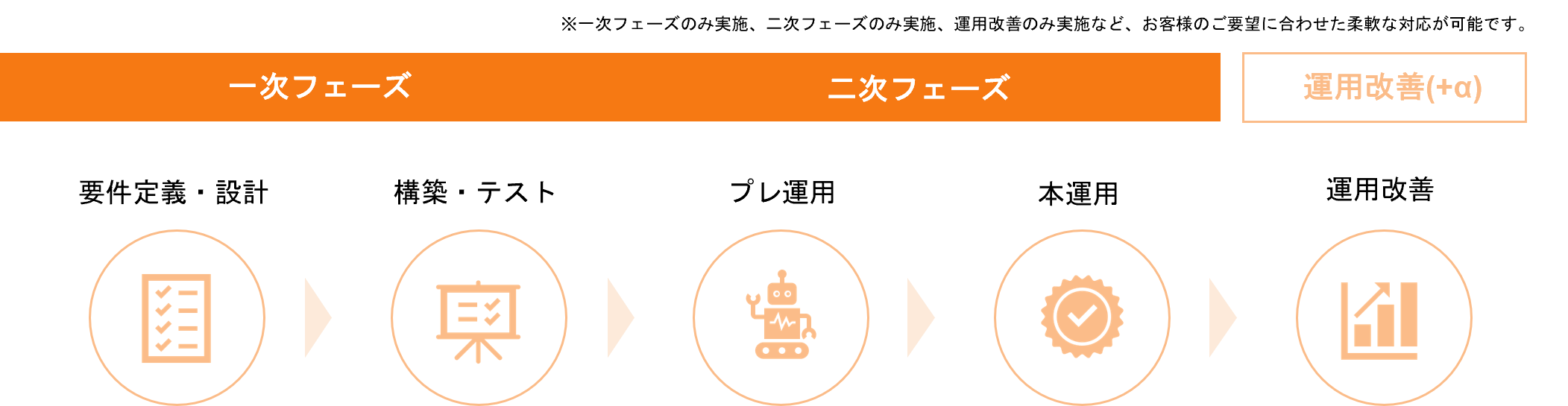
Copilot Studio エージェント導入後のご状況や課題を踏まえ、運用状況の分析や運用改善、精度向上に向けたデータ整備、関連する業務の自動化・効率化など、お客様のご要望に応じた幅広いご提案で業務自動化・効率化を推進します。